Скачать видео с YouTube на Windows 10 и 11
Ниже весь путь от установки до готового файла для Windows 10 и 11: без расширений браузера, рекламы и регистрации.
Luma — бесплатная программа для Windows и Mac. Без рекламы и регистрации.
Скачать для WindowsУстановить на Mac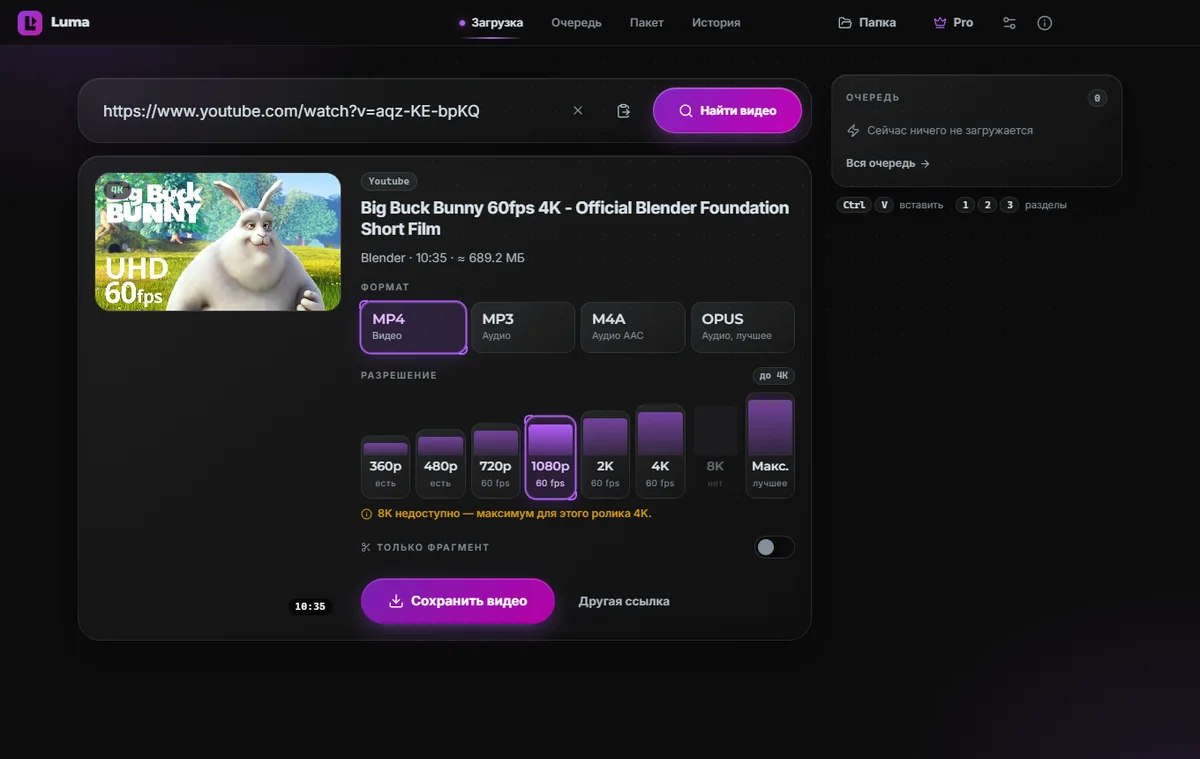
Пошаговая инструкция
- Скачайте установщик Luma для Windows по кнопке на этой странице.
- Запустите файл: красивый установщик сам поставит программу и создаст ярлык на рабочем столе. Права администратора не нужны.
- Скопируйте ссылку на ролик YouTube, вставьте её в Luma и нажмите «Найти видео».
- Выберите качество и формат, нажмите «Сохранить видео».
Предупреждение Windows SmartScreen
При первом запуске Windows может показать окно «Система Windows защитила ваш компьютер»: это стандартное сообщение для новых программ без платной подписи сертификата. Нажмите «Подробнее» → «Выполнить в любом случае». Luma собирается из проверяемых компонентов, а установщик проверяет целостность файла перед запуском.
Требования
Windows 10 или 11 (64 бита), около 600 МБ места и интернет. Всё нужное, включая загрузчик и обработчик видео, уже внутри программы.
Обновления и удаление
Luma сама обновляется до новой версии. Удалить её можно через «Параметры» → «Приложения»: скачанные видео при этом останутся на диске.
Частые вопросы
Нужны ли права администратора?
Нет, программа ставится в профиль пользователя.
Будет ли работать на Windows 7 и 8?
Нет, Luma рассчитана на Windows 10 и 11 (64 бита).
Где сохраняются видео?
В папке загрузок, которую можно сменить в настройках.