Скачать субтитры с YouTube
Субтитры нужны для просмотра на телевизоре без интернета, изучения языков и монтажа. Luma сохраняет их вместе с видео: отдельным файлом или прямо внутри MP4.
Luma — бесплатная программа для Windows и Mac. Без рекламы и регистрации.
Скачать для WindowsУстановить на MacНужен Pro. Эта функция открывается ключом Luma Pro. Купить Pro можно на странице lumavideo.app/kupit/: СБП или криптовалюта, ключ приходит сразу.
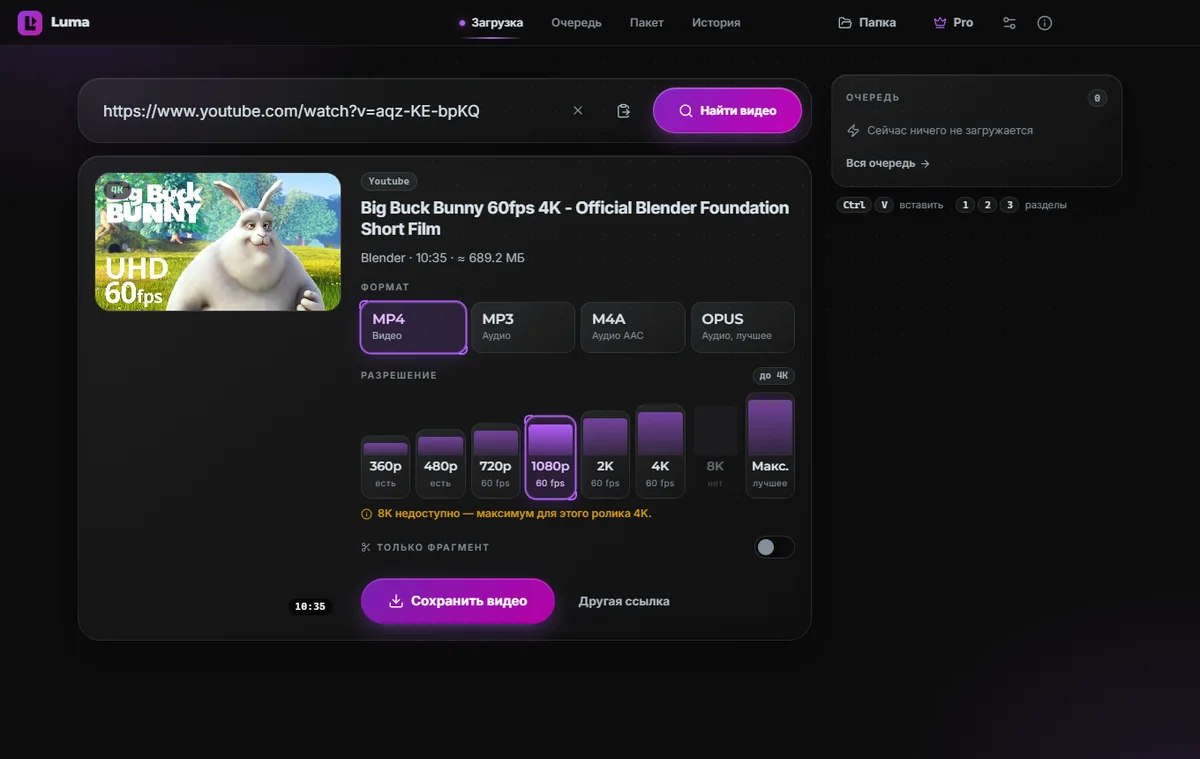
Пошаговая инструкция
- Вставьте ссылку на видео в Luma и нажмите «Найти видео».
- В блоке «Дополнительно» выберите «Субтитры»: «Файл SRT» или «В видео».
- Выберите язык: русский, английский, оба или все доступные.
- Нажмите «Сохранить видео». Субтитры появятся рядом с файлом или внутри него.
Файл SRT или встроенные субтитры
Файл SRT лежит рядом с видео и подходит почти любому плееру, телевизору и видеоредактору. Встроенные субтитры записываются в MP4 как отдельная дорожка: их можно включать и выключать в плеере, а файл остаётся один.
Какие субтитры сохраняются
Если автор загрузил свои субтитры, берутся они. Если нет, Luma берёт автоматические субтитры YouTube. Язык выбирается из списка. Если у ролика нет нужного языка, он будет пропущен.
Для изучения языков и монтажа
Выберите «Русский и английский»: в видео окажутся две дорожки, которые можно переключать. Для монтажа удобнее файл SRT: его импортируют Premiere Pro, DaVinci Resolve и CapCut.
Частые вопросы
Можно ли скачать только субтитры без видео?
Сейчас субтитры сохраняются вместе с видео. Отдельная загрузка только текста пока не предусмотрена.
Будут ли субтитры в MP3?
Нет, субтитры доступны при загрузке видео.
Эта функция бесплатна?
Нет, субтитры входят в Luma Pro. Остальные функции скачивания отдельных видео бесплатны.